准备
你需要的:
一个 Cloudflare 账号。
一个域名。
如果以上东西没有,可以去这里参考。
一台电脑。
脑子。
手。
如果以上东西没有,那么请自行离开。
操作
登录到 Cloudflare。
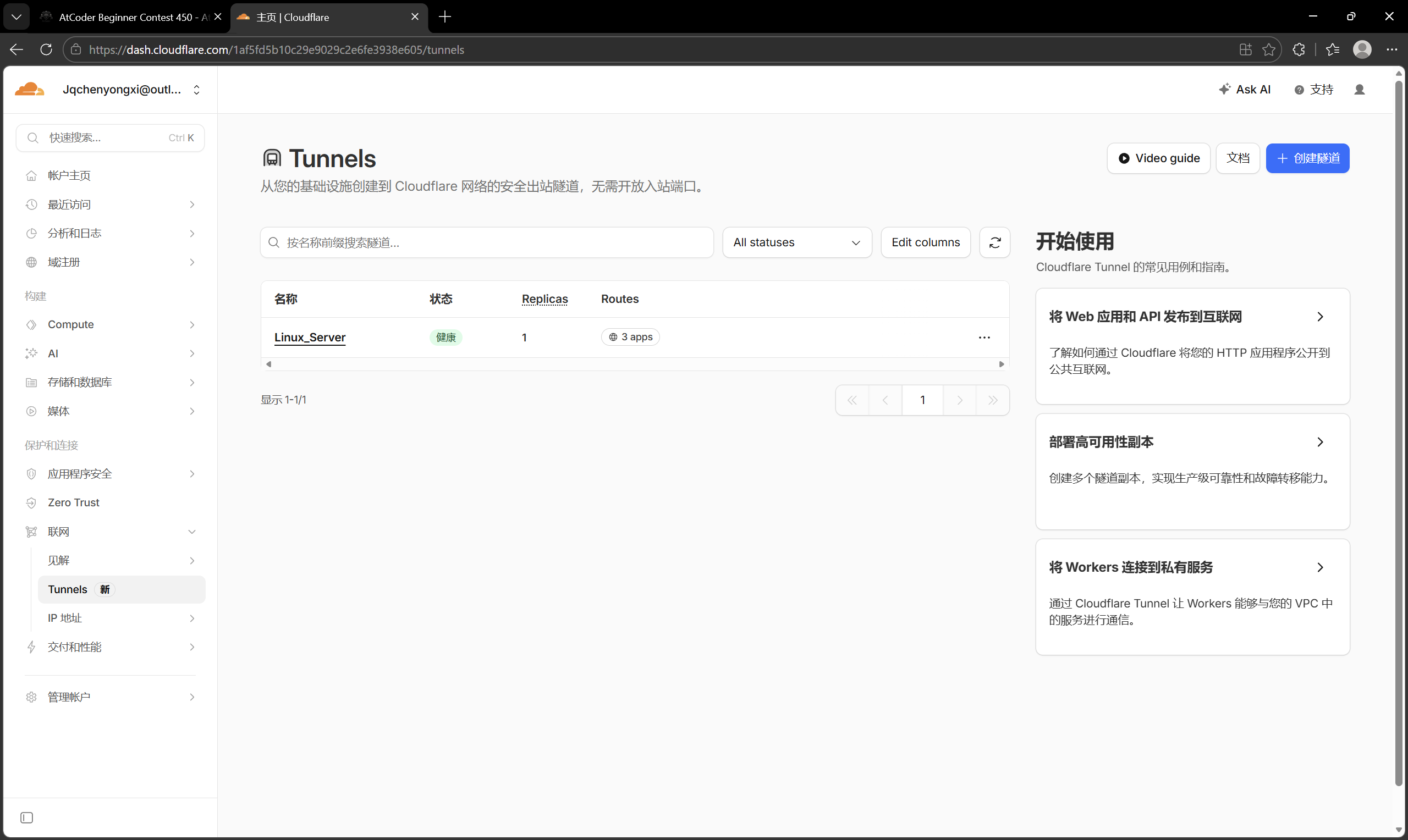
选择侧边栏的 联网 > Tunnels。
这个好是很久以前注册的,当时需要银行卡认证,不过可以绕过就是了(感谢 Cloudflare),,但是看界面应该改过版了。之前是 Zero Trust 的一部分,现在被独立出来,应该不用绑卡 ,感谢 Cloudflare 。
点击创建隧道,输入隧道名称。
下载你自己版本的 cloudflared。相信你都能看到这个网站了,上 Github 问题应该不大。
运行给出的指令,在 Windows 下应该会输出这样的东西:
|
|
这就算完事了,你应该能看到浏览器上 隧道连接成功 的字样。回到 Tunnels 主页会显示状态为 健康。
点击其名称,选择 Routes,开始创建隧道。
点击 Add routes,选择 Published application,选择域名(一般要填)及后缀(一般不填),看到下面的 Service URL,你需要在里面填上本机访问地址。
一些例子:
Openlist 默认开在 5244 端口,协议为 http,填入 http://localhost:5244;
ssh 开在 22 端口,输入 ssh://localhost:22。
发布后,就可以从公网访问了。
更多玩法可以在 这里 探索。
完结撒花!
不对啊,我的 ssh 怎么连不上???
ssh
你需要在客户机上也安装 cloudflared。
新开窗口,运行:
|
|
222 可以改为其他端口。
然后把这个窗口撂一边,不要关!,新开窗口运行
|
|
就好了。
Cloudflare Quick Tunnels
这是个啥东东?
你可以打开 Cloudflare Quick Tunnels 查看。简而言之就是你可以用
|
|
创建一个公用域名的隧道,适合临时用。
好了,我要去打 AtCoder 了。